マクロミルへ入ろうとして「同時ログインエラー」と表示されると、第三者に使われているのではないかと不安になります。しかし、この表示だけで不正アクセスと決めつける必要はありません。
公式FAQでは、別のアンケート画面やブラウザのタブを開いたままにした時など、正常に動作しない例と復旧手順が案内されています。
この記事では、同時ログインエラーが出た時に、画面を安全に整理してログインし直す順番を説明します。
新しく設定したパスワードで入れない場合は、パスワード変更後の入力確認を試してください。
同時ログインエラーが出る主な状況
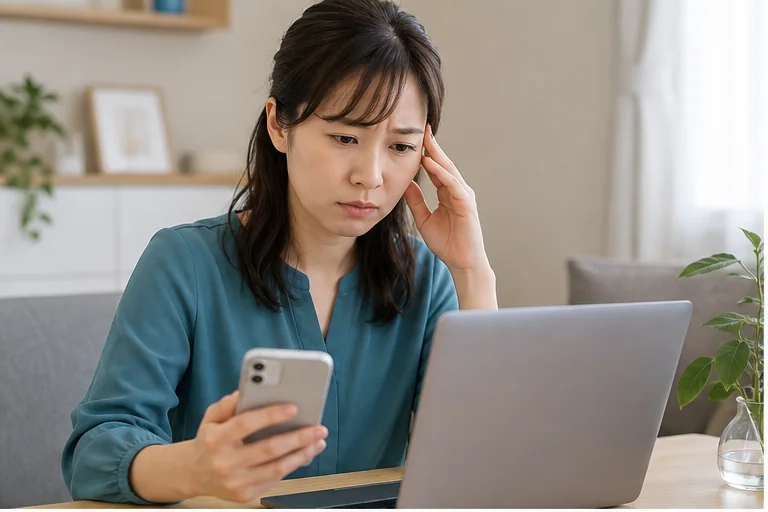
公式の同時ログインエラーFAQでは、関連するアンケート画面を開いたまま別のログインを試した場合や、ログアウトせず画面を閉じた場合などに正常に動作しないことがあると案内されています。
- パソコンとスマートフォンの両方で画面を開いている
- 以前のアンケート画面が別タブに残っている
- ログアウトせずブラウザだけ閉じた
- 古いセッションがブラウザに残っている
まずはパスワード変更を繰り返すより、開いている画面とブラウザを整理します。
公式案内に沿った復旧手順
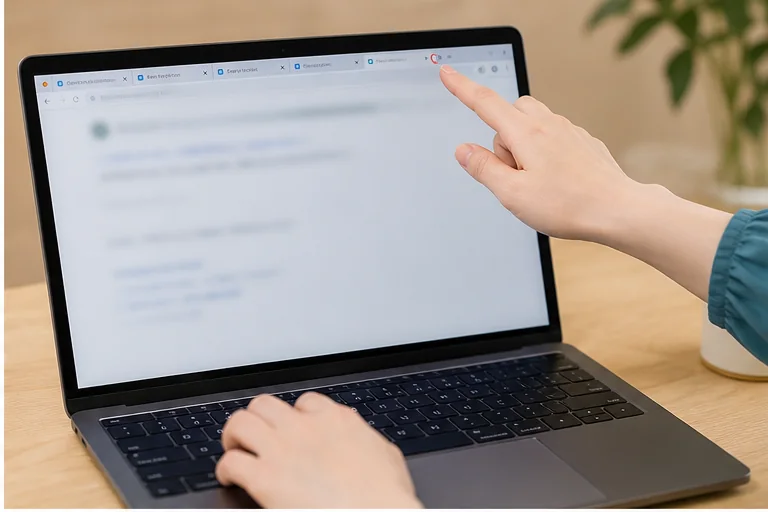
- Myページやアンケート一覧を開ける場合はログアウトする
- ブラウザのタブをすべて閉じる
- ブラウザのウィンドウをすべて終了する
- ブラウザを改めて起動する
- 公式サイトからログインし直す
「タブを閉じる」だけでなく、ブラウザ自体を完全に終了する点が重要です。スマートフォンでは、アプリ切り替え画面からブラウザを終了してから開き直します。
複数端末を使っている場合
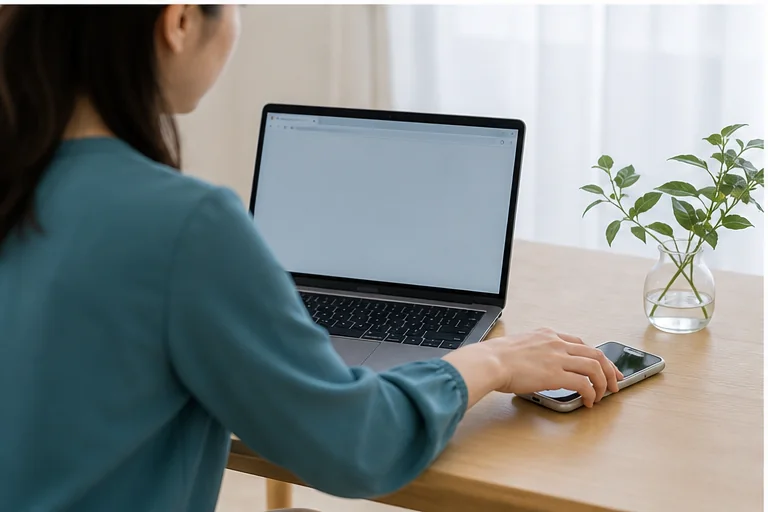
パソコンとスマートフォンの両方でマクロミルを開いている場合は、いったん両方の画面を閉じます。その後、まず1台だけで公式サイトへアクセスしてください。
復旧を確認するまでは、別端末や別ブラウザから同時に入り直さない方が切り分けやすくなります。家族と端末を共有している場合も、自分の画面が残っていないか確認しましょう。
直らない時に追加で確認すること
画面をすべて閉じても直らない場合は、入力情報やブラウザの保存状態など、通常のログイン問題も考えます。公式のログインできない時のFAQでは、大文字・小文字、前後の空白、古い自動入力、アカウントロック、動作環境の確認が案内されています。
- メールアドレスとパスワードを手入力する
- 前後に空白が入っていないか見る
- 古い保存パスワードを削除する
- ロック表示があれば操作を止めて待つ
詳しい切り分けは、マクロミルへログインできない時の確認順も参考にしてください。
復旧後の再発防止

アンケート回答が終わったら、画面を閉じる前にログアウトしておくと、古いセッションが残りにくくなります。複数端末を使う時も、利用を終えた端末側を先にログアウトします。
- 使い終わったらログアウトする
- 不要なアンケートタブを残さない
- 一度に複数端末から操作しない
- 公式サイトをブックマークして利用する
身に覚えのない操作や不審なメールがある場合は、同時ログインエラーとは分けて、公式窓口へ相談してください。
関連記事
パスワードメールが来ない場合は、パスワード再発行メールの確認順へ進んでください。
登録アドレスを使えない場合は、登録メールアドレスの変更手順を確認できます。
よくある質問
同時ログインエラーは不正アクセスですか?
この表示だけで不正アクセスとは断定できません。まず公式FAQに沿って、開いているタブとブラウザをすべて閉じて入り直します。
スマートフォンだけでも起こりますか?
複数タブや以前の画面が残っている場合は起こり得ます。ブラウザを完全終了して再起動してください。
パスワードを再発行すべきですか?
最初に画面とセッションを整理します。通常のログインエラーも出る場合は、入力情報や再発行を確認します。
何度入り直しても直りません
繰り返し操作を止め、通常のログイン確認を行います。解決しない場合は表示内容を控えて公式窓口へ相談してください。
アプリを使う予定なら、iPhone・Android・iPadの推奨環境と動作不良時の確認順も先に確認してください。
まとめ
同時ログインエラーが出たら、開いているタブをすべて閉じ、ブラウザ自体を終了してから公式サイトへ入り直します。複数端末がある場合は、まず1台だけで試してください。
直らない場合は、入力情報、古い自動入力、アカウントロックなど、通常のログイン問題を切り分けましょう。