新しいパスワードを設定した直後なのにログインできないと、変更が反映されていないように感じます。ところが、ブラウザが変更前のパスワードを自動入力しているだけの場合もあります。
マクロミル公式FAQでは、古い自動入力、文字条件、コピー時の空白など、変更後に入れない時の確認点が案内されています。
この記事では、再発行を繰り返す前に確認したい順番を整理します。
本人確認コードでエラーが出る場合は、ワンタイムパスワードのやり直し方を確認してください。
最初に古い自動入力を削除する

公式の設定したパスワードでログインできない時のFAQでは、メールアドレスを入力すると、ブラウザが変更前のパスワードを自動入力する可能性が案内されています。
パスワード欄をいったん空にし、新しく設定したパスワードを手入力します。黒い丸が表示されていても、その中身が最新とは限りません。
保存済みパスワードを更新する
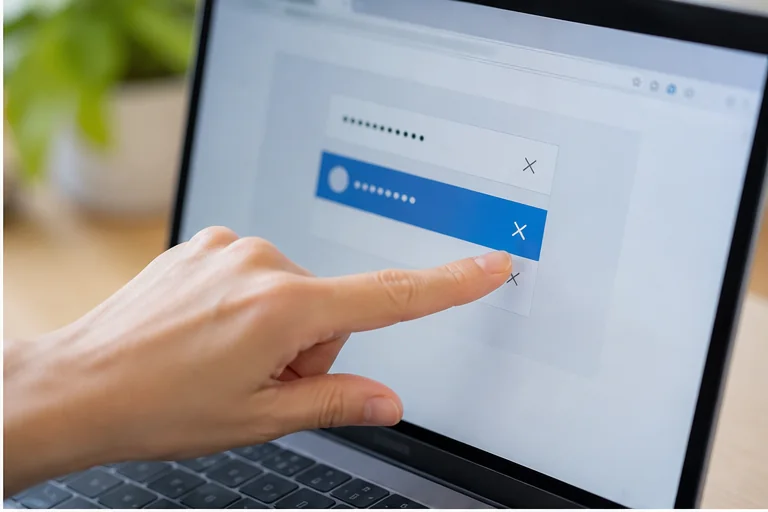
- ログイン画面のパスワード欄を空にする
- 候補に出る古い保存情報を選ばない
- 新しいパスワードを手入力する
- ログイン成功後に保存情報を更新する
パソコンとスマートフォンで別々に保存されている場合があります。まず1台だけで復旧し、成功後にもう一方の保存情報も直すと混乱しにくくなります。
新しいパスワードの文字条件を確認する
公式FAQでは、パスワードの長さと、使用する文字種類の条件が示されています。変更時に設定した文字を思い出しながら、大文字・小文字、数字、記号を区別して入力してください。
- 大文字と小文字を区別する
- 全角ではなく半角で入力する
- 似た文字を取り違えない
- 利用できる記号か公式FAQで確認する
画面に表示された条件を満たして設定が完了していても、入力時に1文字違えばログインできません。パスワードそのものを他人へ見せて確認してもらうのは避けましょう。
コピーするときは前後の空白に注意する
メールやパスワード管理アプリからコピーした時、前後のスペースや改行まで含まれることがあります。公式FAQでも、コピー時に空白を一緒に入れていないか確認するよう案内されています。
一度だけ手入力して試すと、コピー由来の問題を切り分けられます。メールアドレス側にも前後の空白がないか確認してください。
何度も失敗した時は操作を止める
連続してログインを試すとアカウントがロックされる場合があります。ロック表示が出たら操作を繰り返さず、時間を置いてから最新のパスワードで試します。
通常のログイン問題は、公式のログインできない時のFAQと、ログインできない時の確認順で整理できます。
ログインできた後の設定

- ブラウザの保存パスワードを最新へ更新する
- 他サービスと同じパスワードを使い回さない
- 仮パスワードをそのまま使い続けない
- パスワードや認証コードを共有しない
別端末でも使う場合は、古い保存情報を削除してから新しい情報を登録します。再発行メール自体が届かない時は、パスワード再発行メールの確認順へ進んでください。
関連記事
複数画面を開いた後にエラーが出る場合は、同時ログインエラーの解消手順を確認できます。
登録アドレスを使えない場合は、登録メールアドレスの変更手順が参考になります。
よくある質問
変更したのに古いパスワードが入るのはなぜですか?
ブラウザの自動入力に変更前の情報が残っている可能性があります。欄を空にし、新しいものを手入力します。
コピーしてもログインできません
前後の空白や改行が含まれていないか確認し、一度手入力してください。
何度試しても入れません
ロックを避けるため操作を止め、時間を置きます。その後、最新のパスワードとメールアドレスを確認します。
もう一度再発行してもいいですか?
まず古い自動入力と空白を確認します。それでも解決しない場合に公式手順から再発行してください。
まとめ
変更後にログインできない時は、古い自動入力を削除し、新しいパスワードを手入力します。大文字・小文字、半角、記号、前後の空白も確認してください。
繰り返し失敗したら操作を止め、ロック解除後に最新情報で試しましょう。